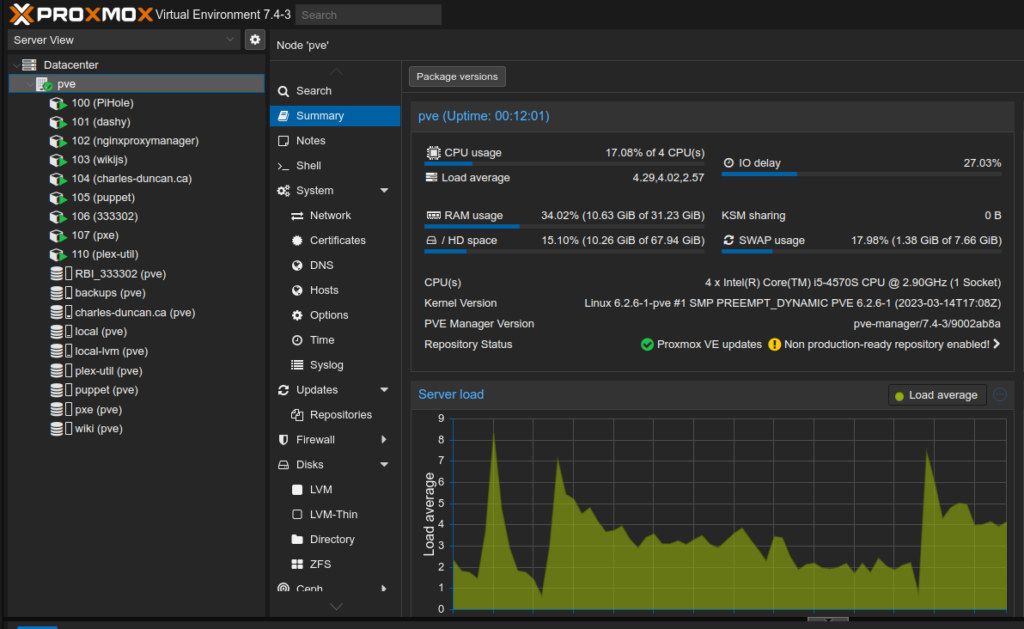
1.0 Install Proxmox LXC Container
- ensure that you have installed “Turnkey Core” template
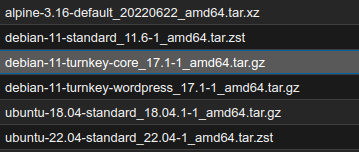
- ensure that you have installed “Turnkey Core” template 17.1 or greater
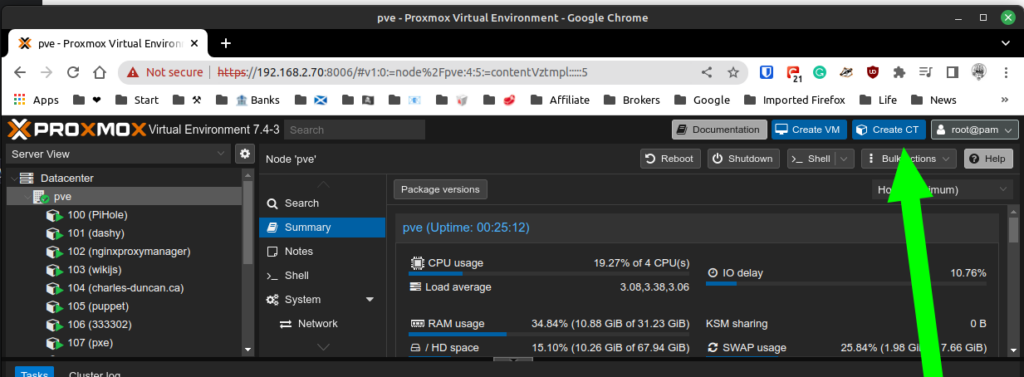
- Create LXC container using Turnkey Core template
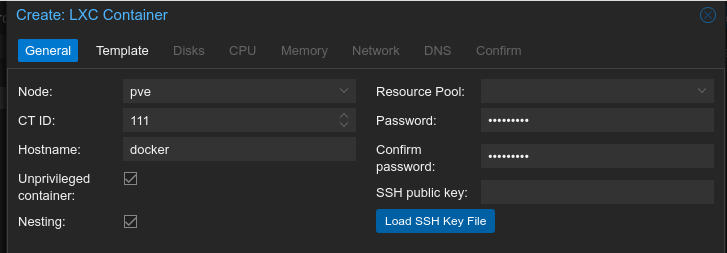
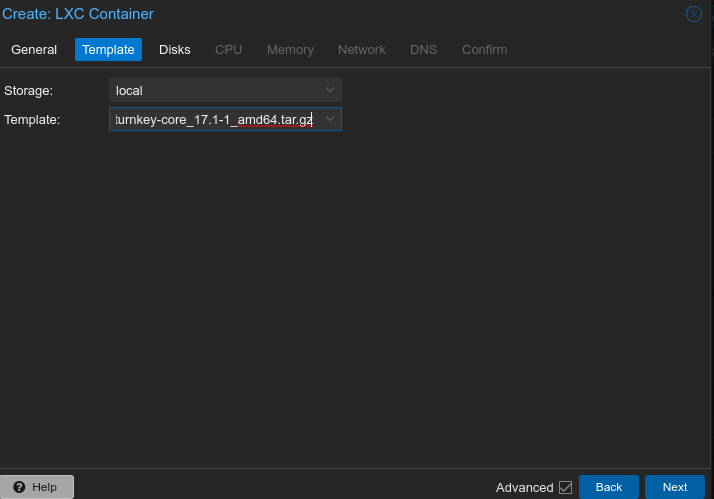
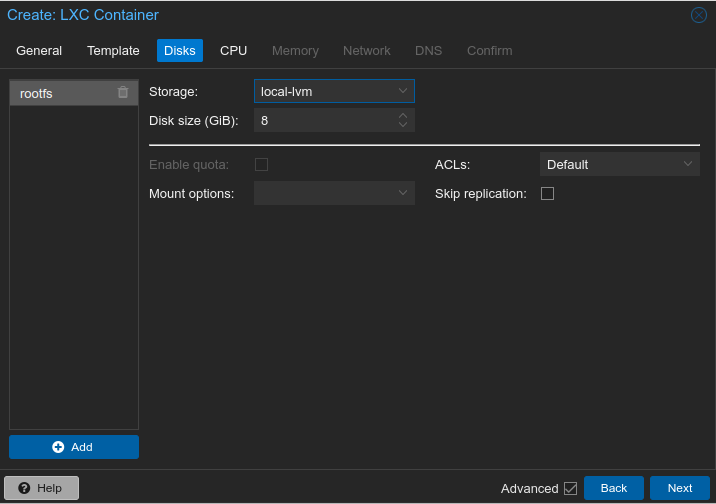
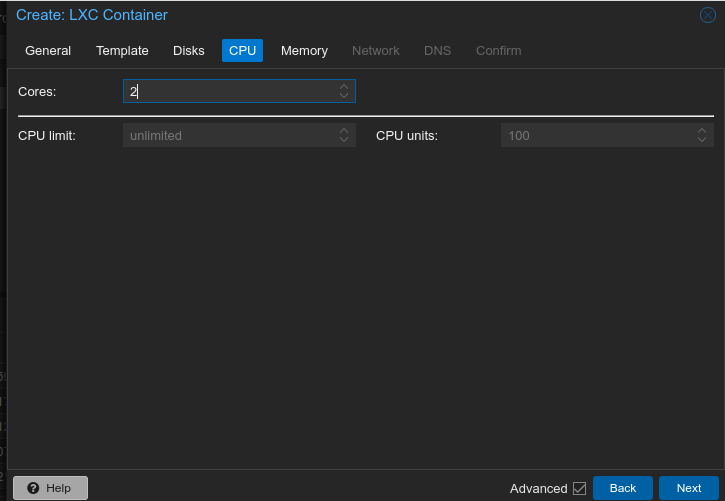
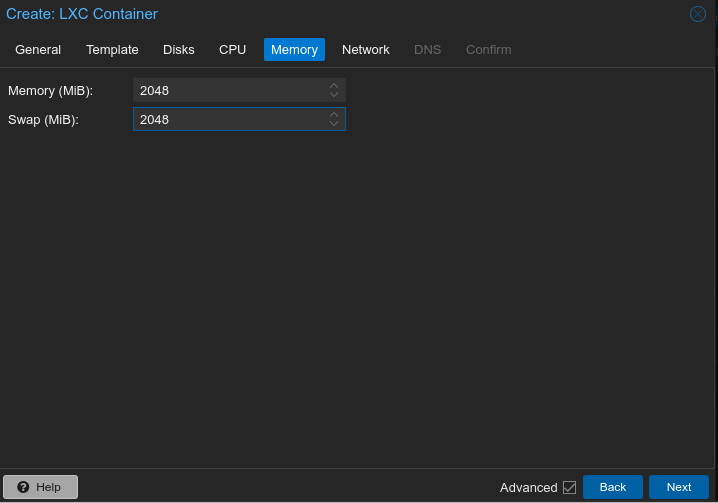
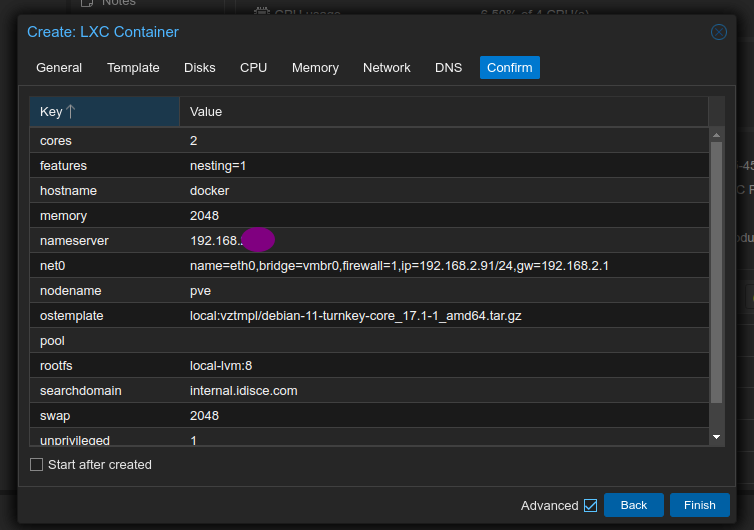
2.0 Install Docker VM Instance on Proxmox LXC Container
How to Install Docker Engine on Debian 11 (Bullseye)
2.1 Update Package Index and Install dependencies
2.1.1 Set up the docker repository
apt update && apt upgrade -yapt install sudo apt-transport-https ca-certificates curl gnupg lsb-release -y2.1.2 Add docker GPG key
sudo mkdir -m 0755 -p /etc/apt/keyrings
curl -fsSL https://download.docker.com/linux/debian/gpg | sudo gpg --dearmor -o /etc/apt/keyrings/docker.gpg
echo \
"deb [arch=$(dpkg --print-architecture) signed-by=/etc/apt/keyrings/docker.gpg] https://download.docker.com/linux/debian \
$(lsb_release -cs) stable" | sudo tee /etc/apt/sources.list.d/docker.list > /dev/null2.2 Install Docker Engine
sudo apt-get updatesudo chmod a+r /etc/apt/keyrings/docker.gpg
sudo apt-get updatesudo apt-get install docker-ce docker-ce-cli containerd.io docker-buildx-plugin docker-compose-pluginsudo docker run hello-world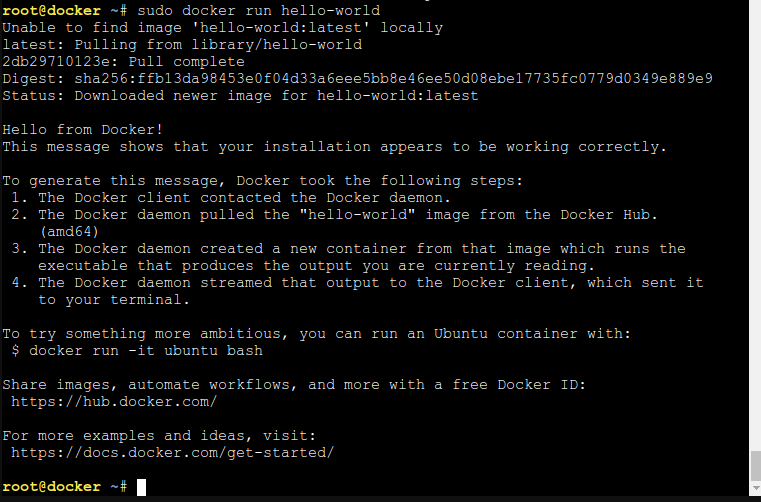
2.3 Manager Docker as a non-root user
sudo groupadd dockersudo usermod -aG docker $USERnewgrp dockerdocker run hello-world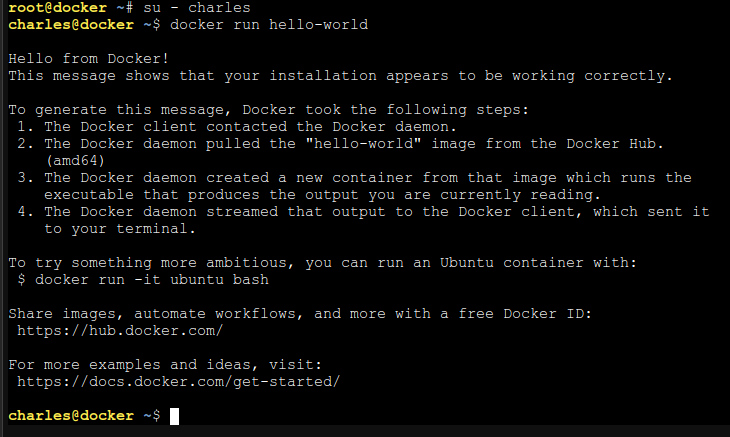
2.4 Configure Docker to start on boot with Systemd
sudo systemctl enable docker.service
sudo systemctl enable containerd.service
To Disable:
sudo systemctl disable docker.service
sudo systemctl disable containerd.service
3.0 Install Portainer CE on Docker VM Instance on Proxmox LXC Container
docker volume create portainer_datadocker run -d -p 8000:8000 -p 9443:9443 --name portainer --restart=always -v /var/run/docker.sock:/var/run/docker.sock -v portainer_data:/data portainer/portainer-ce:latest